Tarefas da equipe: o quadro do escritório na Advoga IA e na Jus IA
Num escritório, o trabalho se perde nos intervalos: a tarefa que alguém pediu no corredor, o prazo anotado num papel, a peça que foi para revisão e ninguém sabe com quem está.
A partir de hoje, a Advoga IA e a Jus IA têm o quadro de tarefas da equipe. Você cria a tarefa, escolhe quem faz e até quando, e ela volta para você revisar. Tudo no mesmo lugar em que o escritório já usa a IA.
Como funciona o quadro
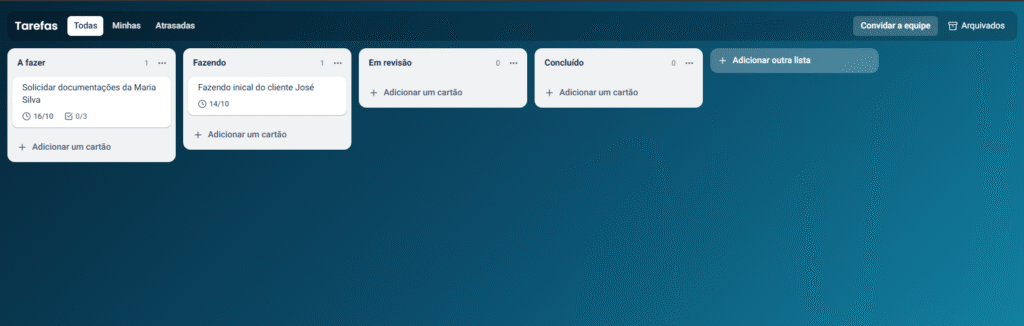
O quadro é do escritório: todos os membros enxergam as mesmas tarefas, organizadas em colunas. Você pode criar, renomear e reordenar as colunas do jeito que o seu fluxo pede.
- Crie a tarefa e escolha o responsável e o prazo.
- Quem recebe é avisado por e-mail, sem precisar de recado à parte.
- Arraste entre as colunas conforme o trabalho avança.
- Envie para revisão. A tarefa volta para quem a criou, no topo da coluna de revisão.
- Devolva ou conclua. Se faltou algo, a tarefa volta para a coluna anterior com o responsável que você escolher. Se está pronta, vai para concluídas.
O que cabe em cada tarefa
- Descrição e checklist, para quebrar a tarefa em passos e ver o que já foi feito.
- Etiquetas coloridas, com os nomes que fizerem sentido para o seu escritório.
- Cliente e caso vinculados, para saber de qual processo é cada tarefa.
- Comentários e histórico: quem mudou o quê e quando fica registrado na própria tarefa.
Enxergue o que importa agora
Os prazos aparecem no cartão, e o que vence hoje ou já passou fica destacado. Para não se perder em um quadro cheio, filtre por minhas tarefas, por atrasadas ou por pessoa. O que já foi entregue pode ser arquivado e consultado depois.
As conversas com a IA ficam dentro de cada caso
É aqui que o quadro se diferencia de uma lista de tarefas comum. Você pode vincular conversas com a IA ao caso, então a pesquisa, a minuta e a análise que a equipe fez ficam junto da tarefa, e não perdidas no histórico de cada pessoa.
Peça pelo chat na Advoga IA
Na Advoga IA, você também pode mexer no quadro conversando: pedir para ver as tarefas atrasadas, criar uma tarefa para alguém do escritório ou mover uma tarefa para revisão, sem sair da conversa.
Onde encontrar
- Advoga IA: na barra lateral, em Escritório › Tarefas.
- Jus IA: na barra lateral, em Tarefas.
O quadro é do escritório, então é preciso ter um escritório criado (ou aceitar o convite de um) para começar a distribuir tarefas. Na Jus IA, o botão Abrir o escritório leva direto para isso.
Como em tudo que a IA produz, a revisão é sua: leia a peça antes de protocolar.