Análises ProView
Relatórios estruturados sobre documentos longos — com análises prontas ou criadas por você.
As Análises ProView existem para o documento que é grande demais para uma conversa: o processo inteiro, o contrato de 80 páginas, o dossiê de due diligence. Você sobe o arquivo, escolhe o tipo de análise, e recebe de volta um relatório estruturado — não um bate-papo.
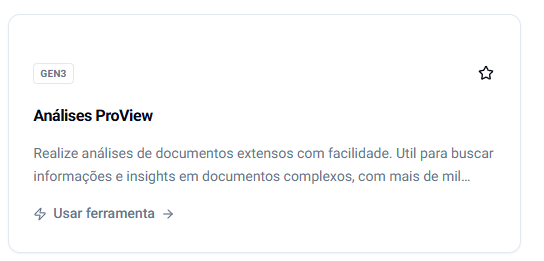
Análises prontas
A plataforma traz análises já configuradas para os documentos mais comuns — entre elas Processo Judicial, Conhecimento e Cumprimento de Sentença, Execução, Embargos à Execução, Agravo de Instrumento, Apelação, Recurso Especial, Processo Trabalhista, Processo Tributário, Contrato Empresarial, Due Diligence e Compliance.
Cada uma sabe o que procurar naquele tipo de documento: partes e representação, valores, datas, andamento, fundamentos das decisões, provas e recursos — e devolve tudo organizado num relatório.
Como funciona
Suba o documento
Dê um nome — é como a análise vai aparecer no seu histórico.
Confira o custo
A tela mostra o tamanho do documento e quantos créditos a análise vai consumir. Se o arquivo for muito grande, ele é dividido em partes para manter a qualidade — a tela avisa em quantas.
Gere
O relatório fica salvo e pode ser reaberto pelo histórico a qualquer momento.
Atenção
ProView é pago em créditos, não com os limites do chat. O valor depende do tamanho do documento — quanto mais páginas, mais créditos. Ver créditos →
Instruções personalizadas: crie a sua análise
Se nenhuma análise pronta faz o que você precisa, crie a sua. Na Comunidade, o botão Criar Análise ProView abre um fluxo de quatro passos.
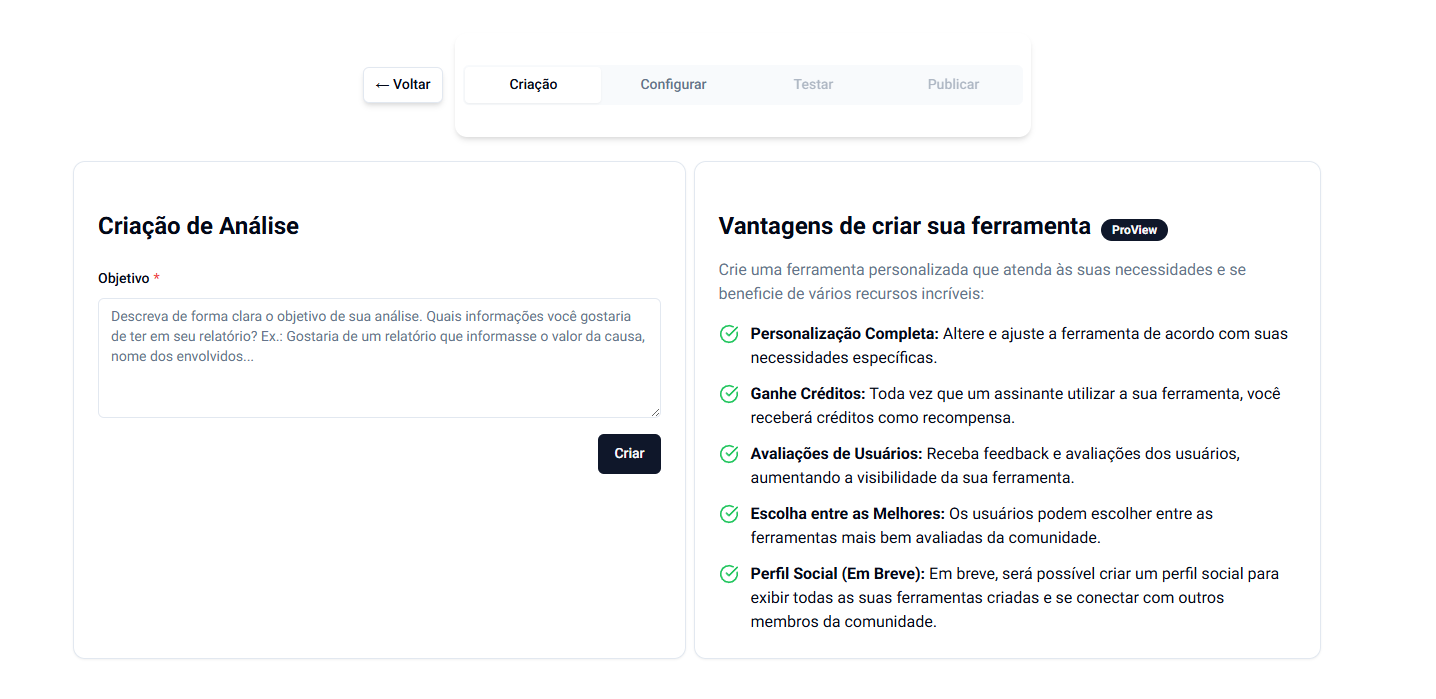
Criação
Descreva o objetivo: que informações você quer no relatório. Ex.: "um relatório com o valor da causa, o nome dos envolvidos e o resumo de cada decisão". A IA gera a primeira versão da configuração a partir disso.
Configurar
Ajuste nome, descrição e o prompt — as instruções que a análise vai seguir toda vez. Escolha categorias e a visibilidade (pública ou privada).
Testar
Rode a análise num documento real antes de publicar. É aqui que se descobre se o prompt pede o que você queria mesmo.
Publicar
A ferramenta passa a aparecer nas suas e, se for pública, para a comunidade inteira.
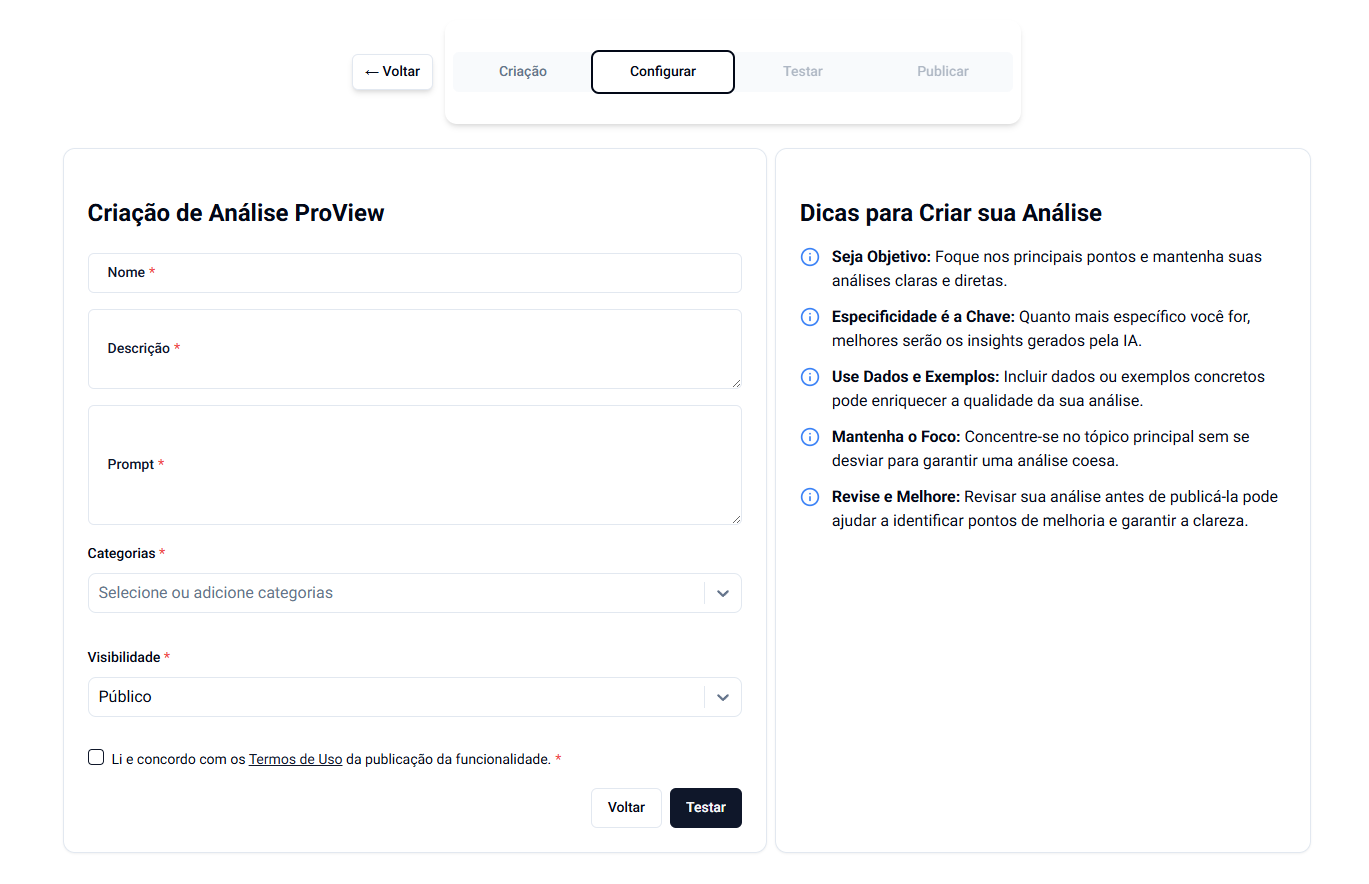
O que faz um prompt bom aqui é o mesmo que faz um bom pedido no chat: seja específico, foque num objetivo só, diga o formato do relatório e dê exemplos do que espera. Ver erros comuns →
Comunidade
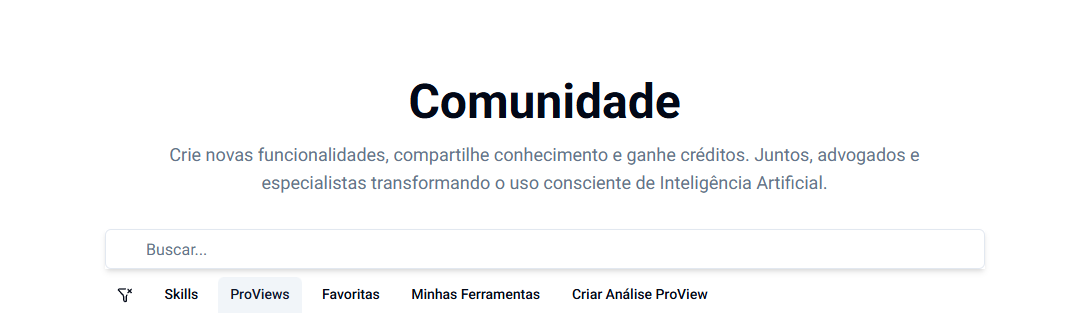
A tela Comunidade reúne o que você e outros usuários publicaram, com busca e abas para Skills, ProViews, Favoritas e Minhas Ferramentas.
Publicar uma ferramenta pública tem contrapartida: cada vez que um assinante usa a sua análise, você recebe créditos. As ferramentas também recebem avaliações dos usuários, o que define quais aparecem em destaque.
Resumo Turbo
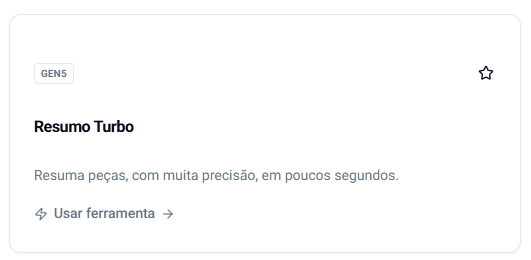
Para quando você só quer o resumo — sem relatório estruturado, sem configurar nada — existe o Resumo Turbo: resume peças com precisão em poucos segundos, por um custo fixo em créditos.
ProView ou anexar no chat?
| Situação | Onde |
|---|---|
| Quero um relatório padronizado sobre um processo inteiro | ProView |
| Vou repetir a mesma análise em dezenas de documentos | ProView (crie a sua) |
| Quero conversar sobre o documento, tirar dúvidas, discutir tese | Chat Geral |
| Vou escrever uma peça a partir dele | Criação de Petições |